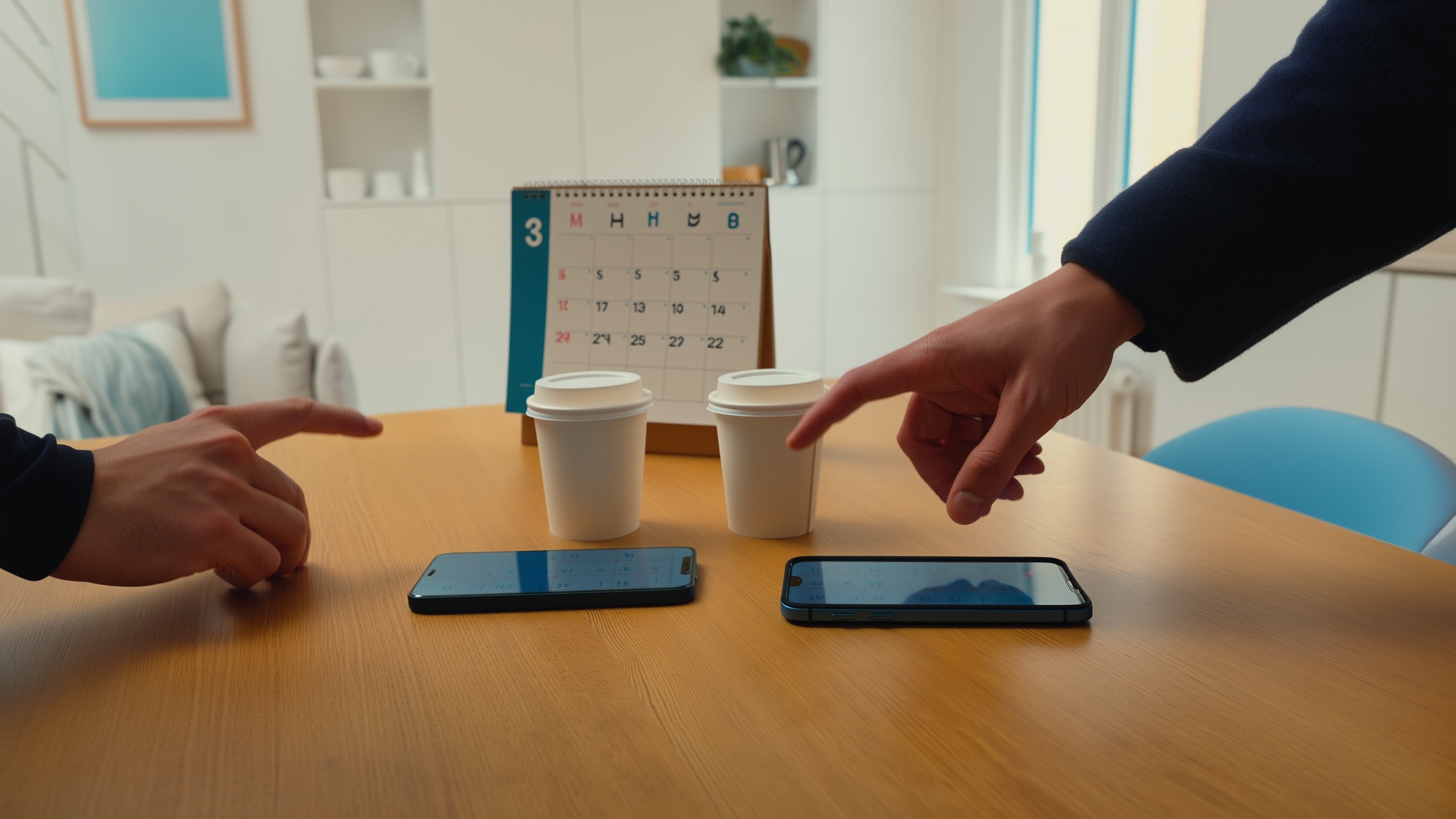
Een gezamenlijke agenda maken jullie op drie manieren: een gedeelde iCloud-agenda (voor twee iPhones), een gedeelde Google-agenda (werkt op alles) of een aparte samen-app. Het instellen kost hooguit 5 minuten: maak een nieuwe agenda aan, deel hem met het e-mailadres van je partner en geef elkaar bewerkrechten. Hebben jullie een iPhone en een Android-toestel door elkaar, wat in Nederland heel gewoon is (in augustus 2026 draaide volgens Statcounter 69 procent van de smartphones op Android en 31 procent op iOS), kies dan voor Google Agenda of een samen-app.
- De snelste route is een gedeelde agenda via iCloud of Google: agenda aanmaken, partner uitnodigen, bewerkrechten geven. Klaar in 5 minuten.
- Met een iPhone en Android door elkaar werkt Google Agenda of een samen-app het beste; iCloud-agenda's zijn buiten Apple vrijwel onbruikbaar.
- Maak een aparte samen-agenda naast jullie werkagenda's, zodat jullie alleen zien wat voor jullie twee relevant is.
- Geef elkaar altijd bewerkrechten, anders blijft een van jullie de planner van de relatie en groeit de mental load scheef.
- Een vast weekmoment van 10 minuten houdt de agenda actueel en voorkomt dubbele afspraken.
Wat is een gezamenlijke agenda en waarom werkt hij zo goed?
Een gezamenlijke agenda is één agenda die jullie allebei op je eigen telefoon kunnen bekijken én bewerken. Zet een van jullie er een afspraak in, dan ziet de ander die er direct bij staan. Dat is iets anders dan alleen elkaars agenda inzien: jullie bouwen samen één overzicht van alles wat jullie twee aangaat, van de verjaardag van Noahs moeder tot de cv-monteur en de date van vrijdagavond.
Waarom dat zo goed werkt, zie je terug in hoe Nederlandse stellen leven. Volgens de Emancipatiemonitor 2024 van het CBS werkten in 2023 bij slechts 13 procent van de paren met minderjarige kinderen beide partners voltijd; bij 55 procent werkte de ene partner voltijd en de andere deeltijd. Bij paren zonder minderjarige kinderen werkten beide partners in 2023 in 44 procent van de gevallen allebei voltijd. Grote kans dus dat jullie weken er verschillend uitzien: andere werkdagen, andere avonden vrij, andere momenten waarop er iets geregeld moet worden.
Zonder gedeeld overzicht los je dat op met losse appjes ('sta jij donderdag bij de tandarts of ik?') en onthoudt meestal een van jullie twee alles. Met een gezamenlijke agenda hoeft niemand meer de menselijke agenda van de ander te zijn. In agenda delen met je partner zetten we alle deelopties per platform op een rij; hieronder lopen we de drie beste routes stap voor stap door.
Drie routes naar een gezamenlijke agenda
Er zijn drie routes naar een gezamenlijke agenda: een gedeelde iCloud-agenda, een gedeelde Google-agenda of een aparte samen-app. Welke route bij jullie past, hangt af van twee vragen: welke telefoons hebben jullie, en willen jullie alleen afspraken delen of ook lijstjes, klussen en budgetten?
| Route | Werkt op | Instellen | Sterkste punt | Let op |
|---|---|---|---|---|
| Gedeelde iCloud-agenda | iPhone, iPad en Mac | 5 minuten via de Agenda-app | Werkt direct binnen Apple, geen extra app nodig | Buiten Apple vrijwel onbruikbaar |
| Gedeelde Google-agenda | iPhone én Android | 5 minuten via calendar.google.com | Gratis en werkt op elk toestel | Delen instellen kan alleen via de browser |
| Samen-app (zoals Onsie) | Eigen app op jullie telefoons | Account aanmaken en partner koppelen | Agenda naast boodschappen, klussen en spaardoelen | Extra app naast jullie werkagenda's |
Een simpele vuistregel: hebben jullie allebei een iPhone en willen jullie alleen afspraken delen, kies dan iCloud. Is een van jullie toestellen een Android, dan is Google Agenda de veiligste basis. Willen jullie naast afspraken ook boodschappen, klussen of geld op één plek, kijk dan naar een samen-app. Alle drie de routes zijn gratis te gebruiken.
Gebruikt een van jullie Outlook voor werk, lees dan ook onze aparte gids over een gezamenlijke agenda in Outlook instellen.
Hoe maken jullie een gezamenlijke agenda op iPhone?
Op een iPhone maken jullie een gezamenlijke agenda door een nieuwe iCloud-agenda aan te maken en die te delen met het Apple Account van je partner. Zo werkt het:
- Open de Agenda-app en tik onderaan op Agenda's.
- Tik op Voeg agenda toe en geef hem een naam, bijvoorbeeld 'Samen'.
- Tik op de info-knop naast de nieuwe agenda.
- Kies Deel met persoon en vul het e-mailadres in waarmee je partner bij Apple is aangemeld.
- Zet voor je partner Mag wijzigen aan, zodat jullie allebei afspraken kunnen toevoegen, verplaatsen en verwijderen.
Je partner krijgt een uitnodiging in de eigen Agenda-app en hoeft alleen op accepteren te tikken. Vanaf dat moment verschijnt elke nieuwe afspraak binnen enkele seconden bij de ander. Hetzelfde kan ook via icloud.com/calendar in de browser, handig als je liever op een groot scherm werkt.
Gebruiken jullie Delen met gezin van Apple, dan staat er automatisch al een agenda met de naam Gezin klaar die met maximaal zes gezinsleden wordt gedeeld. Voor jullie tweeën is een zelf aangemaakte samen-agenda meestal fijner: daarvan bepalen jullie zelf de naam, de kleur en wie er meekijkt. Daarnaast bestaat er een openbare iCloud-agenda: een alleen-lezen link die je bijvoorbeeld aan een oppas of ouders geeft. Iedereen met de link kan meekijken, niemand kan iets wijzigen.
De belangrijkste voorwaarde: dit werkt alleen soepel als jullie allebei een Apple-toestel met iCloud gebruiken. Heeft een van jullie een Android-telefoon, sla deze route dan over en lees verderop hoe het wél werkt.
Hoe maken jullie een gezamenlijke agenda met Google Agenda?
Een gezamenlijke Google-agenda maak je aan via calendar.google.com in de browser; in de mobiele Google Agenda-app kun je het delen zelf niet instellen. Volgens de handleiding van Google (2026) werkt het zo:
- Open calendar.google.com op een computer, of op je telefoon in de browser met desktopweergave.
- Klik links bij Mijn agenda's op het plusje en kies Nieuwe agenda maken; noem hem bijvoorbeeld 'Sam en Noah'.
- Klik naast de nieuwe agenda op de drie puntjes en kies Instellingen en delen.
- Ga naar Delen met specifieke personen of groepen en voeg het Gmail-adres van je partner toe.
- Kies de machtiging Wijzigingen aanbrengen in afspraken en klik op versturen.
Je partner klikt op de link in de uitnodigingsmail, en daarna verschijnt de agenda vanzelf in de Google Agenda-app. Zie je hem op Android niet meteen staan, zet hem dan aan via de instellingen van de app en vink synchroniseren aan.
Google kent vier machtigingsniveaus, van alleen zien wanneer iemand bezet is tot volledig meebeheren. Kies voor een samen-agenda altijd minimaal 'Wijzigingen aanbrengen in afspraken'. Een gezamenlijke agenda waarin maar één persoon kan schrijven, is geen gedeelde agenda maar een extra taak voor die ene persoon.
Wat doen jullie met een iPhone en Android door elkaar?
Hebben jullie een iPhone en een Android-toestel door elkaar, kies dan voor een gedeelde Google-agenda of een samen-app; de iCloud-route valt dan af. In augustus 2026 draaide volgens Statcounter ongeveer 69 procent van de Nederlandse smartphones op Android en 31 procent op iOS, dus stellen met twee verschillende systemen zijn eerder regel dan uitzondering.
De Google-route werkt op beide toestellen. Neem Sam en Noah: Sam heeft een iPhone, Noah een Android. Noah maakt de samen-agenda aan via calendar.google.com en nodigt Sam uit. Sam installeert de Google Agenda-app op de iPhone, of voegt het Google-account toe via Instellingen, en ziet daarna precies dezelfde agenda als Noah. Andersom werkt het niet: voor iCloud-agenda's bestaat geen officiële Android-app, waardoor de partner met Android altijd tweederangs zou meekijken.
De tweede route is een app die speciaal voor stellen of gezinnen is gemaakt en op beide systemen draait. Bekende voorbeelden zijn TimeTree en Cozi; in de beste gezinsplanner-apps en agenda-apps voor koppels vergelijken we ze eerlijk, met hun sterke en zwakke punten. Zo'n aparte app is vooral logisch als jullie meer willen delen dan afspraken alleen, bijvoorbeeld ook boodschappen, klussen en spaardoelen. Willen jullie puur een kale gedeelde agenda, dan is Google Agenda eenvoudiger en net zo goed.
Waarom een aparte samen-agenda naast jullie werkagenda's rust geeft
Een aparte samen-agenda naast jullie werkagenda's geeft rust, omdat jullie alleen zien wat voor jullie twee relevant is. Je werkagenda staat vol met overleggen en deadlines die je partner niets zeggen. Houd je die gescheiden van de samen-agenda, dan blijft het gedeelde overzicht klein en betekenisvol: verjaardagen, afspraken rond het huis, sport, familiebezoek en jullie vrije avonden. Deel je in één keer je hele werkagenda, dan verzuipt het belangrijke tussen het ruisende.
Er zit ook een eerlijkheidskant aan. In veel relaties is het één partner die alles bijhoudt en onthoudt, en dat is precies de onzichtbare planlast die zo zwaar kan voelen. Uit het tijdsbestedingsonderzoek van het SCP blijkt dat Nederlanders van 12 jaar en ouder in 2016 gemiddeld 22 uur per week aan zorgtaken besteedden, en dat vrouwen daaraan gemiddeld 9 uur per week meer kwijt waren dan mannen. Een gedeelde agenda waarin jullie allebei schrijven maakt de planlast zichtbaar en dus verdeelbaar; in mental load verdelen lees je hoe jullie dat breder aanpakken dan alleen de agenda.
Dit is ook waarom wij bij Onsie de agenda niet los zien van de rest van jullie leven samen. Een afspraak 'badkamer kitten' hoort bij een klus, 'boodschappen voor het etentje' bij een lijstje en 'aanbetaling keuken' bij jullie budget. In Onsie staat de samen-agenda daarom naast jullie klussenlijst, boodschappen en spaardoelen, zodat het hele plaatje van jullie twee op één plek leeft in plaats van in één hoofd.
Zo houden jullie de gezamenlijke agenda vol
Een gezamenlijke agenda blijft alleen werken met twee gewoontes: alles wat jullie samen raakt gaat er meteen in, en jullie kijken er één vast moment per week samen naar. Zonder die twee gewoontes is elke gedeelde agenda binnen een maand een lege huls.
- Zet het erin op het moment dat je het afspreekt. Maak je bij de kapper meteen een vervolgafspraak, zet hem dan ter plekke in de samen-agenda. 'Straks even invoeren' is de belangrijkste reden dat afspraken kwijtraken.
- Wie het plant, zet het erin. Zo voorkomen jullie dat een van jullie ongevraagd secretaris van de relatie wordt.
- Plan ook de leuke dingen. Een vrije zaterdag die in de agenda staat, blijft eerder vrij. Zet ook jullie date-avond erin, anders wint de waan van de week het altijd.
- Houd een vast weekmoment van 10 minuten. Bijvoorbeeld zondagavond: loop samen de komende twee weken door, verdeel wat er geregeld moet worden en vang dubbele afspraken af voordat ze een probleem zijn. Hoe jullie zo'n moment opzetten lees je in weekplanning voor jullie gezin.
Zo doen Sam en Noah het: Noah zet zijn zaalvoetbal op dinsdag als terugkerende afspraak in de samen-agenda, Sam blokt de vrijdagavonden voor hun tweeën. Op zondagavond kijken ze tien minuten vooruit bij het koken. Sinds ze dat doen, is 'dat had je toch gezegd?' uit hun huis verdwenen.